Добавление СНИЛС в профиль Госуслуг расширяет доступ к государственным сервисам и упрощает оформление документов. Рассмотрим процесс привязки страхового номера к учетной записи.
Содержание
Подготовка к добавлению СНИЛС
| 1 | Требования к учетной записи | Подтвержденный аккаунт на Госуслугах |
| 2 | Необходимые данные | Номер СНИЛС и паспортные данные |
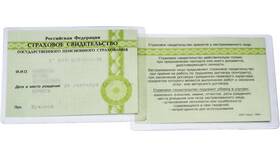
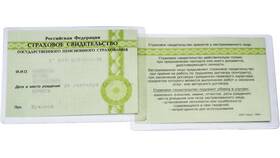
| 3 | Где найти СНИЛС | Зеленая карточка или выписка из ПФР |
Пошаговая инструкция добавления
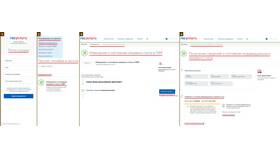
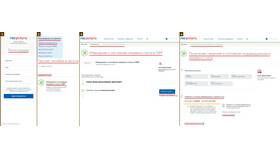
Через веб-версию портала
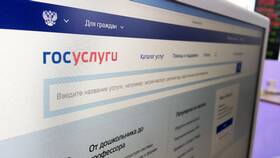
- Авторизуйтесь на gosuslugi.ru
- Перейдите в раздел "Личные данные"
- Выберите "Добавить СНИЛС"
- Введите 11-значный номер без пробелов и дефисов
- Подтвердите корректность данных
- Дождитесь автоматической проверки
Через мобильное приложение
- Откройте приложение "Госуслуги"
- Нажмите на иконку профиля
- Выберите "Редактировать данные"
- Введите номер СНИЛС в соответствующее поле
- Сохраните изменения
Проверка успешного сохранения
| 1 | Статус проверки | Отображается в личном кабинете (обычно 1-3 дня) |
| 2 | Где найти | Раздел "Документы и данные" → "Персональные данные" |
| 3 | Признаки успеха | СНИЛС отображается среди персональных данных |
Возможные проблемы и решения
- Несоответствие данных - проверьте правильность ввода ФИО и паспортных данных
- Ошибка "СНИЛС уже привязан" - восстановите доступ к старому аккаунту
- Долгая проверка - обратитесь в поддержку через форму на сайте
- Отказ в привязке - проверьте актуальность данных в ПФР
Преимущества сохраненного СНИЛС
- Доступ к расширенному перечню услуг
- Автозаполнение форм при оформлении заявлений
- Возможность проверки пенсионных накоплений
- Упрощенное получение справок и выписок
Заключение
Сохранение СНИЛС в личном кабинете Госуслуг занимает несколько минут и значительно упрощает взаимодействие с государственными сервисами. После успешной привязки номер будет автоматически подставляться в заявления и формы, экономя время при оформлении документов. В случае возникновения ошибок рекомендуется проверить точность введенных данных и актуальность информации в Пенсионном фонде.